sublime text3 3176激活

记录一下激活码,也方便自己以后查找
更改hosts:sudo vim /private/etc/hosts

127.0.0.1       www.sublimetext.com
127.0.0.1       license.sublimehq.com

激活码:

----- BEGIN LICENSE -----
sgbteam
Single User License
EA7E-1153259
8891CBB9 F1513E4F 1A3405C1 A865D53F
115F202E 7B91AB2D 0D2A40ED 352B269B
76E84F0B CD69BFC7 59F2DFEF E267328F
215652A3 E88F9D8F 4C38E3BA 5B2DAAE4
969624E7 DC9CD4D5 717FB40C 1B9738CF
20B3C4F1 E917B5B3 87C38D9C ACCE7DD8
5F7EF854 86B9743C FADC04AA FB0DA5C0
F913BE58 42FEA319 F954EFDD AE881E0B
------ END LICENSE ------


树莓派编译修改内核

一、前言

树莓派使用的镜像比较旧了,可以通过三种方式进行升级。一种是本地下载编译升级,即Local build,还有一种采用交叉编译,第三种最简单,输入一条命令就可以升级。
下面主要讲第一种方式。

二、升级过程

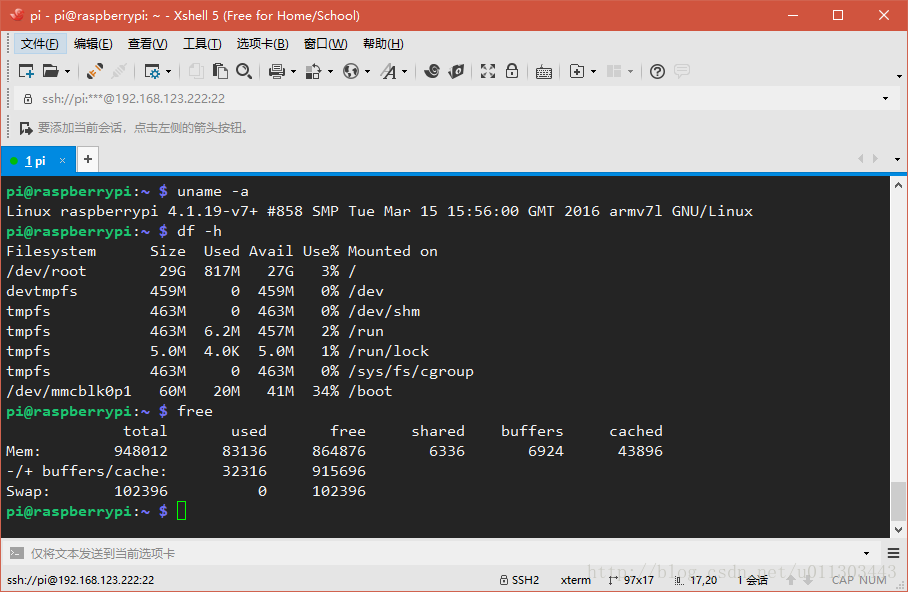
  • 1、目前的内核版本,使用 uname -a 查看
    这里写图片描述
  • 2、使用  sudo apt-get install git bc 安装必备软件
  • 3、使用 git clone –depth=1 https://github.com/raspberrypi/linux下载最新内核
  • 4、使用如下命令进行编译前配置
    cd linux
    KERNEL=kernel7
    make bcm2709_defconfig
    make menuconfig

浏览全部 →

树莓派3b上编译安装Visual Studio Code IDE

首先要安装nodejs

curl -sL https://deb.nodesource.com/setup_8.x | sudo -E bash -
sudo apt-get install -y nodejs


There are some NPM native modules like node-native-keymap that didn’t work when I built the first time, so you’ll need some supporting libraries first:

sudo apt-get install libx11-dev

安装yarn

curl -sS https://dl.yarnpkg.com/debian/pubkey.gpg | sudo apt-key add -
sudo echo "deb https://dl.yarnpkg.com/debian/ stable main" | sudo tee /etc/apt/sources.list.d/yarn.list
sudo apt-get update && sudo apt-get install yarn

切换国内源

npm config set registry=https://registry.npm.taobao.org
yarn config set registry https://registry.npm.taobao.org
下载cnpm:npm install -g cnpm –registry=https://registry.npm.taobao.org


Then, from my Raspberry Pi, I did this to build my own instance of VS Code.

git clone https://github.com/microsoft/vscode
cd vscode
./scripts/npm.sh install --arch=armhf

This took the Raspberry Pi 3 about 20 minutes so be patient.

Then, run your instance with ./scripts/code.sh from that same folder.

最后分享几个相关话题的链接:

1、源包下载地址:

https://packagecloud.io/headmelted/codebuilds

2、国外大佬手动编译教程:

http://www.hanselman.com/blog/BuildingVisualStudioCodeOnARaspberryPi3.aspx

Ubuntu下deb包的解压、打包、安装、卸载及常用命令参数

1.首先下载deb包,比如:将其放在 /home/tools/ 根目录下:

2.进入到tools根目录下的终端,输入下面命令创建文件夹extract,并在extract文件夹下创建DEBIAN文件夹

mkdir -p extract/DEBIAN

3.将deb包解压到extract文件夹下

dpkg -X ./xxx.deb extract

4.解压deb包中的control信息(包的依赖在这里面的control文件中)

dpkg -e ./xxx.deb extract/DEBIAN

5.创建build文件夹

mkdir build

6.将解压到extract文件夹中所有的内容重新打包为deb包

dpkg-deb -b extract build/

7.安装deb包

dpkg -i xxx.deb  (如果出现权限拒绝,在 dpkg 前加上 sudo 即可)

8.卸载deb包

dpkg -r xxx.deb  ( -r 参数只是删除了软件包,不能完全删除其配置文件,如果想要连同配置文件一起删除,可以使用 -P 参数)


常用命令参数实例

dpkg -i package.deb #安装包 
dpkg -r package #删除包 
dpkg -P package #删除包(包括配置文件) 
dpkg -L package #列出与该包关联的文件 
dpkg -l package #显示该包的版本 
dpkg --unpack package.deb #解开deb包的内容 
dpkg -S keyword #搜索所属的包内容 
dpkg -l #列出当前已安装的包 
dpkg -c package.deb #列出deb包的内容 
dpkg --configure package #配置包

debian8安装 乱码解决

debian8安装以后中文呈现麻将块一样的乱码,解决办法是在term中进行一下设置:
aptitude install locales
dpkg-reconfigure locales
#配置编码进入选择:(空格键是选择,不是ENTER,选择完了后再ENTER)
en_US.UTF8
zh_CN GB2312
zh_CN GBK GBK
zh_CN UTF-8 UTF-8
#vi /etc/default/locale
LANG=en_US.UTF-8
如果还有方块需要装字体:
apt-get install ttf-arphic-uming
apt-get install ttf-wqy-zenhei

mysql8.0创建用户授予权限报错解决方法

我遇到错误一:Error Code: 1064. You have an error in your SQL syntax; check the manual that corresponds to your MySQL server version for the right syntax to use near ‘IDENTIFIED BY ‘11111” at line 1;我遇到的错误二:Error Code: 1396. Operation CREATE USER failed for ‘u10’@’localhost’

会报错的写法:
CREATE USER ‘w’@’localhost’ IDENTIFIED BY ‘000000’;
GRANT ALL PRIVILEGES
ON .
TO ‘w’@’localhost’
IDENTIFIED BY ‘000000’;

以下是正确的写法: 浏览全部 →

Nextcloud文档在线协作collabora online 服务的部署

一:环境介绍

1.操作系统:Centos 7.* ( 双核4G、硬盘至少20G)
2.应用软件:nginx-1.8.1、Docker

二:从官方获取Docker

由于collabora online官方提供的部署文档需要Docker容器
再由官方提供的Docker安装方式安装,执行下列命令即可

sudo yum install -y yum-utils

sudo yum-config-manager \
    --add-repo \
    https://download.docker.com/linux/centos/docker-ce.repo

sudo yum makecache fast

sudo yum -y install docker-ce

sudo systemctl start docker


下面提供一些Docker常用命令

查看docker镜像
docker images

删除所有的docker镜像
docker rmi (docker images | grep none | awk '{print3}' | sort -r)

查看运行的容器 (可查看到运行容器的ID)
docker ps -a

杀掉/停止/启动  容器
docker kill/stop/start ID

删除所有容器 (该容器状态必须为停止状态)
docker rm $(docker ps -a -q)

启动某个容器
docker rm ID

重启docker
systemctl restart docker


三:从Dokcer容器运行collabora online服务

执行
浏览全部 →

使用Docker部署ONLYOFFICE Document Server

推荐服务器配置

既然官方文档有说,那就贴在下面吧。

配置方面还是尽量满足吧,实测会消耗很多资源,小内存VPS根本扛不住。

  • RAM: 4 GB+
  • CPU: 双核 2 GHz +
  • Swap: 至少2 GB
  • HDD: 至少有2GB的剩余空间
  • 系统要求: RedHat 64bit,CentOS类、Debian类的内核版本3.8以上。
  • Docker: 1.9.0版本及以上

查看内核版本:

uname -r

安装Docker

浏览全部 →